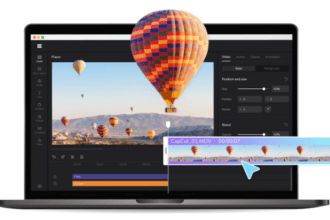


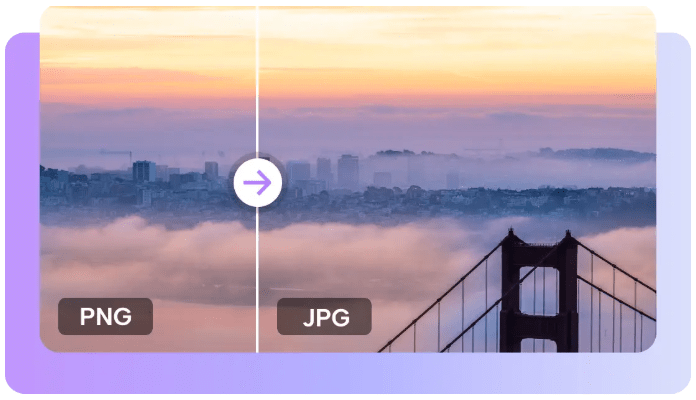
Di era digital saat ini, pembuatan video telah menjadi salah satu cara paling efektif untuk menarik perhatian audiens. Bagi Anda seorang kreator media sosial, pemasar, atau pemilik bisnis kecil, menghasilkan video berkualitas tinggi dengan efisien sangatlah penting. Alat yang didukung oleh video AI telah mengubah cara kreator mengedit dan meningkatkan video, membuat alur kerja menjadi lebih cepat dan cerdas. Salah satu langkah penting dalam menyiapkan aset untuk pengeditan berbasis AI adalah konversi format gambar, terutama png ke jpg. Panduan ini akan membahas langkah demi langkah cara mengonversi gambar PNG ke JPG agar dapat digunakan dengan mulus dalam proyek video AI Anda.
- Mengapa Mengonversi PNG ke JPG untuk Proyek Video AI?
- Langkah 1: Pilih Alat Konversi yang Tepat
- Langkah 2: Optimalkan Gambar Sebelum Konversi
- Langkah 3: Konversi PNG ke JPG
- Langkah 4: Impor Gambar JPG ke Editor Video AI
- Langkah 5: Manfaatkan Fitur Video AI
- Langkah 6: Ekspor Video Akhir
- Tips untuk Konversi PNG ke JPG yang Efisien dalam Workflow Video AI
- Kesimpulan
Mengapa Mengonversi PNG ke JPG untuk Proyek Video AI?
PNG (Portable Network Graphics) adalah format gambar populer yang dikenal karena kompresi tanpa kehilangan (lossless) dan dukungan transparansi. Namun, file PNG biasanya lebih besar dibandingkan JPG, yang menggunakan kompresi lossy untuk mengurangi ukuran file. Saat bekerja dengan alat video AI, file PNG yang besar dapat memperlambat proses atau membuat rendering kurang efisien. Mengonversi gambar dari png ke jpg memastikan:
- Proses lebih cepat di editor bertenaga AI
- Ukuran file lebih kecil tanpa mengurangi kualitas secara signifikan
- Kompatibilitas lebih baik dengan sebagian besar software pengeditan video
- Integrasi gambar lebih lancar dalam animasi dan transisi
Dengan menyiapkan gambar dengan benar, sistem video AI dapat bekerja lebih efisien dan menghasilkan hasil yang lebih baik.
Langkah 1: Pilih Alat Konversi yang Tepat
Sebelum mengonversi png ke jpg, Anda memerlukan software atau alat online yang tepat. Pilihannya termasuk:
- Konverter Online: Situs seperti TinyPNG, Convertio, dan Online-Convert memungkinkan konversi cepat tanpa perlu instalasi.
- Software Desktop: Photoshop, GIMP, atau Paint.NET bisa mengonversi PNG ke JPG dengan pengaturan kualitas yang dapat disesuaikan.
- Software Konversi Massal: Untuk proyek besar, alat seperti XnConvert atau IrfanView dapat mengonversi banyak file PNG sekaligus.
Pemilihan alat yang tepat bergantung pada alur kerja dan jumlah gambar yang perlu dikonversi untuk proyek video AI Anda.
Baca Juga

Langkah 2: Optimalkan Gambar Sebelum Konversi
Sebelum mengonversi PNG ke JPG, penting untuk mengoptimalkan gambar agar kualitas tetap terjaga:
- Ubah Ukuran Gambar: Sesuaikan dimensi dengan resolusi video agar ukuran file tidak terlalu besar.
- Sesuaikan Warna dan Kontras: Pastikan warna tetap cerah karena kompresi JPG dapat sedikit memengaruhi akurasi warna.
- Hapus Background Jika Diperlukan: Jika transparansi tidak dibutuhkan, hapus latar belakang agar tidak muncul artefak setelah konversi.
Optimasi ini memastikan konversi png ke jpg tidak mengurangi kualitas visual dalam video AI Anda.
Langkah 3: Konversi PNG ke JPG
Proses konversi sendiri cukup sederhana:
- Buka alat atau software yang Anda pilih.
- Unggah atau pilih file PNG yang ingin dikonversi.
- Pilih format output JPG.
- Atur kualitas atau level kompresi. Untuk proyek video AI, kualitas 80–90% biasanya memberikan keseimbangan antara ukuran file dan kejernihan.
- Mulai proses konversi dan simpan file output di folder khusus untuk proyek editing video Anda.
Setelah langkah ini selesai, gambar Anda siap digunakan dalam video AI.
Langkah 4: Impor Gambar JPG ke Editor Video AI
Setelah konversi png ke jpg selesai, langkah berikutnya adalah mengimpor file ke editor video AI Anda. Sebagian besar editor bertenaga AI mendukung format JPG dan dapat mendeteksi fitur secara otomatis untuk efek canggih. Anda sekarang bisa:
- Menambahkan gambar ke timeline video
- Menggunakan efek AI seperti penggantian background, motion tracking, atau pengenalan objek
- Menerapkan transisi dan animasi tanpa lag
Konversi ke JPG memastikan editor video AI dapat memproses gambar dengan cepat dan efisien, memungkinkan alur kerja yang lancar.
Langkah 5: Manfaatkan Fitur Video AI
Setelah gambar JPG diimpor, manfaatkan kemampuan AI dalam editor Anda:
- Deteksi Adegan Otomatis: AI dapat menempatkan gambar di timeline secara tepat.
- Animasi Pintar: Terapkan gerakan atau transisi yang dihasilkan AI untuk membuat gambar lebih dinamis.
- Peningkatan dan Filter: AI dapat menyesuaikan kecerahan, kontras, dan warna secara otomatis untuk setiap gambar.
- Skala dan Resize: Alat AI sering menyesuaikan ukuran gambar dengan resolusi video secara cerdas.
Dengan menggabungkan konversi png ke jpg yang tepat dan video AI, kreator menghemat waktu sekaligus menghasilkan video berkualitas profesional.
Langkah 6: Ekspor Video Akhir
Setelah mengintegrasikan gambar yang telah dikonversi dan menggunakan fitur AI, ekspor video ke format dan resolusi yang diinginkan. Penggunaan gambar JPG membantu mempercepat proses rendering, memastikan pemutaran yang lancar, dan menjaga ukuran file video akhir tetap terkontrol.
Tips untuk Konversi PNG ke JPG yang Efisien dalam Workflow Video AI
- Konversi Massal untuk Proyek Besar: Untuk banyak video, batch conversion dapat menghemat waktu.
- Simpan Backup: Simpan file PNG asli jika Anda membutuhkan transparansi atau kualitas lebih tinggi nanti.
- Penamaan Konsisten: Gunakan nama file konsisten agar AI lebih mudah menavigasi gambar.
- Periksa Kualitas Kompresi: Hindari kompresi berlebihan agar gambar tetap jelas saat diproses AI.
Tips ini membantu menjaga efisiensi alur kerja sekaligus memaksimalkan kualitas output video AI Anda.
Kesimpulan
Mengonversi png ke jpg adalah langkah sederhana namun krusial bagi siapa pun yang menggunakan video AI dalam pembuatan konten. Gambar yang dipersiapkan dengan benar menghasilkan pemrosesan lebih cepat, editing lebih lancar, dan integrasi fitur AI yang lebih baik. Dengan mengikuti panduan langkah demi langkah ini, kreator dapat mengoptimalkan aset video mereka dan memanfaatkan penuh kemampuan video AI untuk menghasilkan video profesional dan berkualitas tinggi.Baik untuk konten media sosial, video pemasaran, atau proyek pribadi, menguasai konversi png ke jpg memastikan workflow tetap efisien, terstruktur, dan siap untuk fitur canggih dari pengeditan video berbasis AI.